서버 이전을 하다보면 시대에 맞게 EUC-KR에서 UTF-8로 변환을 해 주어야 할 때가 있다. 이 경우에 여러가지 방법이 있지만 스크립트를 이용하는 것이 편하다.

다음의 스크립트는 내가 발로 짠 거라 그리 좋지는 않지만 쓸만 할 것이다.

# filename: euckr2utf8.sh
# usage: ./euckr2utf8.sh source target
# made by Heesung SHIN (ensual@gmail.com)
#
#!/bin/bash
recurse () {
    rm -rf $2
    echo make the directory $2
    mkdir $2
    for file in $(ls $1)         do
            name=$1/$file
            echo -n $2/$file | iconv -fcp949 -tutf8 -o temp # change the encoding of the name of file
            for newname in $(cat temp)
                do
                if [ -d $name ]; then
                    recurse $name $newname
                else
                    echo convert $file to $newname
                    iconv -fcp949 -tutf8 $name -o $newname # change the encoding of the content of file
                    if [ $? -ne 0 ]; then
                        echo "-->" copy the $file to $newname
                        cp $name $newname
                    fi
                fi
            done ;
        done ;
}
recurse $1 $2
rm temp
# end of file

이 스크립트의 기능은 다음과 같이 요약할 수 있다.

  1. target 폴더를 새로 만든다. (source 폴더와 이름이 겹치지 않도록 주의!)
  2. 파일 이름의 인코딩을 변환한다.
  3. 파일 내용의 인코딩을 변환한다.
  4. JPG, HWP 와 같은 바이너리 코드는 변환 중에 에러가 발생하므로, 에러가 발생한 것들은 인코딩 변환없이 파일 이름만 바꾸어 복사를 한다.
AND

http://www.eeeguides.com 에 소개된 방법이다. 필요한 준비물은 Windows 7 설치 DVD와 4G 이상 USB 드라이브 (혹은 USB 외장하드) 이다.

  1. Windows 7 (혹은 Windows Vista) 에서 cmd 창을 띄운다.
    Windows XP 및 그 외의 OS 사용자라면, Windows 7 설치 DVD 를 넣고 부팅하여 첫 화면이 나오면, Shift+F10 을 눌러서 실행창을 띄운다.
  2. diskpart 를 실행시킨다.
  3. list disk                 # USB 드라이브 disk 번호를 확인하자. 여기서는 Disk 1이 USB라고 가정한다.
    select disk 1          # 위에서 확인한 번호를 넣는다.
    clean
    create partition primary
    select partition 1
    active
    format fs=ntfs quick
    assign
    exit
  4. xcopy d:\ g:\ /cherky        # d: 는 Windows 7 설치 DVD 경로 g: 는 USB 경로라고 가정한다.

이상으로 Windows 7를 설치 할 수 있는 부팅가능한 USB 드라이브를 만들었다. Windows Vista 설치 USB 드라이브를 만들 때도 위의 방법을 그대로 이용할 수 있다.

출처: http://www.eeeguides.com/2007/12/install-windows-vista-from-usb-flash.html

AND

http://www.eeeguides.com 에 소개된 방법이다. 사실 여기에는 ODD 장치 없이 여러 OS를 설치하는 방법이 소개되어 있다.

지금부터 먼저 Windows XP 설치 CD를 이용하여, Windows XP 설치 USB 드라이브를 만들어 보자.

  1. 최소 1G 이상의 USB 를 꼽고 USB 드라이브 드라이브 명을 확인한다. 여기서는 드라이브 명이 K: 라고 가정하겠습니다.
  2. 먼저 WinXP_USB.zip 첨부화일을 다운받아서 C:\ 에 푼다. 참고로 경로에 공백이 들어가면 중간에 진행이 되질 않습니다.
  3. C:\WinXP_USB\usb_prep8\usb_prep8\usb_prep8.cmd 실행하고 엔터를 한 번 누릅니다.
  4. 포멧창이 뜨면 다음과 같이 설정을 하고 포멧합니다.
  5. 실행창이나 포멧창을 건드리지 말고, 실행에서 cmd 창을 새로 띄웁니다.
  6. cd C:\WinXP_USB\bootsect\bootsect\
    BootSect.exe /nt52 K:
    (K:는 USB의 드라이브 명)
  7. 포멧창을 종료하고 usb_prep8.cmd 실행창을 확인합니다.
  8. 1)을 선택하고, Windows XP 설치 CD를 경로를 설정합니다. 가상 이미지를 이용한 가상 CD를 설정해도 됩니다.
  9. 2)을 선택하고, 지정되지 않은 드라이브 명을 설정합니다. 기본값은 T입니다.
  10. 3)을 선택하고, USB 드라이브 명을 설정합니다. 여기서는 K라고 가정합니다.
  11. 4)을 선택하고, 복사를 시작합니다. 모든 질문에는 Yes 혹은 OK 를 누릅니다. 그러면 T 드라이브에 가상 드라이브를 만들어서 그곳에 임시화일들을 만든 후에 USB 로 필요한 화일을 복사하게 됩니다.


이제 XP 설치 USB 가 완성되었습니다. 이 USB 를 이용하여 부팅을 하면 XP를 설치할 수 있습니다.

사실 Windows XP를 설치하면 처음에는 TXT 모드로 설치하다가 리부팅 후 GUI 모드로 설치를 하게 됩니다. 우리가 만든 USB 로 Windows XP를 설치를 할 때도 마찬가지 입니다.

실제로 CMOS 에서 USB 를 첫번째 부트 드라이브로 설정하신 후 USB 로 부팅하게 되면, 다음과 같이 선택 메뉴 두 개가 나옵니다.

2. GUI Mode Setup Windows XP
1. TXT Mode Setup Windows XP

여기서 먼저 두번째(1. TXT Mode Setup Windows XP)를 선택 하셔야만 설치가 진행됩니다.
TXT 모드로 설치가 진행 된 후 리부팅이 된 다음에는 첫번째(2. GUI Mode Setup Windows XP)를 선택하시면 Windows XP 설치가 완료 됩니다.

출처: http://www.eeeguides.com/2007/11/installing-windows-xp-from-usb-thumb.html

AND

다음은 Ramanujan 이 제안하고 아무도 풀지 못해서, 6개월 뒤에 스스로 해답을 첨부한 문제로 유명한 식이다.

다음 식의 값을 구하시오.

\sqrt{1+2\sqrt{1+3\sqrt{1+4\sqrt{1+5\sqrt{\cdots}}}}}

답은 3이다. 증명은 대충 다음과 같다.

n=\sqrt{1+(n-1)(n+1)} 을 이용하자.

\parstyle \begin{eqnarray*} 3 &=& \sqrt{1+2\cdot4}\\ &=& \sqrt{1+2\sqrt{1+3\cdot5}}\\ &=& \sqrt{1+2\sqrt{1+3\sqrt{1+4\cdot6}}}\\ &=& \cdots \end{eqnarray*}

물론 엄밀한 증명을 원한다면, 수렴성에 대해서도 따져야 하지만, 각자 생각해 보도록 하고, 여기서는 넘어가겠다.

나는 처음 이 증명을 보고 충격을 받았다. 이렇게 창의적인 생각은 어디서 품어져 나오는 것일까? 하고 생각했고, 천재의 비범함에 대해 다시 생각해 보게 되었다.

원래 이 식의 일반적인 식은 다음과 같다.

x+n+a = \sqrt{ax + (n+a)^2 + x\sqrt{a(x+n)+(n+a)^2 + (x+n)\sqrt{\cdots}}}

물론 이 식에 x=2, n=1, a=0 을 대입하면 첫 식을 구할 수 있고, 다음의 기본적인 아이디어로 유도해 볼 수도 있다.

x+n+a=\sqrt{ax+(n+a)^2+x((x+n)+n+a)}

AND

a^b 이 유리수인 무리수 a, b 가 존재할까? 아니면, a와 b가 무리수이면 a^b 는 항상 무리수일까?

직관적으로 생각해 볼 때, a, b 모두 무리수일 때, a^b 가 모두 무리수가 될 것이라고 생각하기 쉽다. 하지만 이 문제는 정답은 "a^b가 유리수가 되는 무리수 a, b가 존재한다." 이고, 이 증명으로 중학교 수준의 풀이가 있다.

a=\sqrt{2}, b=a^a, c=b^a 이라고 하자.

1) b가 유리수라고 하면, a=\sqrt{2} 는 무리수이므로, 우리가 원하는 두 무리수는 a, a 이다.
2) b가 무리수라고 하면,

c=b^a = \left( \sqrt{2}^{\sqrt{2}} \right) ^{\sqrt{2}} = \sqrt{2}^2 = 2

가 되어 유리수가 되므로, 우리가 원하는 두 무리수는 b, a이다.

이 증명은 \sqrt{2}^\sqrt{2}가 유리수인지 무리수인지 증명하지 않았다. 다만, 모든 경우에 대해 우리가 원하는 결론을 이끌어 낼 수 있음을 보였을 뿐이다. 놀랍지 않은가?

사실 \sqrt{2}^\sqrt{2}는 초월수(따라서 무리수)이다. 이에 대한 증명은 Hilbert의 23문제 중 7번째 문제를 풀기 위해 증명된 Gelfond-Schneider 정리(1934) 에 의해 쉽게 유도된다.

Gelfond-Schneider 정리 (1934)

다음 조건을 만족하면 a^b는 초월수이다.

1. a가 0, 1이 아닌 대수적 수이다.
2. b가 대수적 수이며 무리수이다.

그렇지만 막상 \sqrt{2}^\sqrt{2}가 초월수 혹은 무리수 임을 위의 정리를 사용하지 않고 증명하는 건 쉽지 않은 일인 것 같다.

@ 어제 ledi 가 물어왔을 때, 나 역시 직접 증명에 도전해 봤으나, 위의 정리를 이용하지 않고 증명에 성공하지 못했다.

'Thoughts > Math' 카테고리의 다른 글

Stable Marriage Problem  (13) 2009.05.05
2014년 국제 수학자 대회 (ICM) 서울 유치  (0) 2009.04.23
정수일까? 아닐까?  (0) 2009.02.12
Ramanujan's infinitely nested radicals problem  (2) 2009.01.17
Tessellation  (2) 2008.09.12
AND

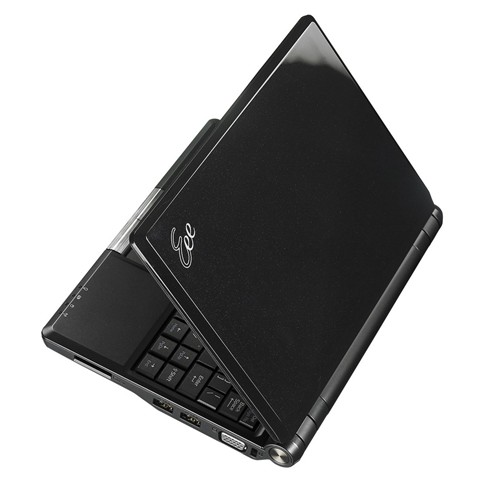
요즘 대세는 넷북. 작년 4월 EeePC 900이 출시 되었을 때 내린 지름신을 이제서야 영접했다. 구입한 모델은 Asus EeePC 900HA로서 900의 후속으로서 작년 10월 말 쯤에 북미에 출시된 모델로서 한국이나 유럽에서는 구할 수 없는 모델이다. 그래서 어제 Ebay 를 통해서 배송비 포함 295유로에 결제를 해버렸다.

원래는 이번 여름까지 기다렸다가 사기로 마음먹었는데, 이번 CES2009 를 보고 나니 넷북은 점점 고급화로 방향을 정한 듯 보였다. 개인적으로는 같은 사양의 가격이 저렴해지길 기다렸는데, 아무래도 넷북 제조사들로서는 이익이 최대화가 되는 방향으로 움직이다 보니 그럴 가능성이 없어 보였다. 그래서 지금까지 나온 넷북 중에 평균적인 스펙을 가지면서 저렴한 편에 속하는 넷북을 찾아서 질러버린 것이다.

Asus EeePC 900HA 의 스펙은 대충 다음과 같다.

Windows® XP Home
8.9 inch Wide Screen WSVGA (1024x600)
Intel Atom N270
802.11 B/G
1GB (DDR2)
160GB HDD
0.3M Pixel Web-Cam
Battery 4 Cells 5200mA
170mm(L) x 225mm(W) x 34mm(H)
1.12 kg

http://cgi.ebay.com/ws/eBayISAPI.dll?ViewItem&ssPageName=STRK:MEWNX:IT&item=350149986978

'Thoughts > Review' 카테고리의 다른 글

2009 ISU 세계선수권 FS 김연아 - Scheherazade  (0) 2009.03.31
2009 ISU 세계선수권 SP 김연아 - 죽음의 무도  (6) 2009.03.28
Asus EeePC 900HA 사용기  (6) 2009.02.06
Asus EeePC 900HA 개봉기  (4) 2009.01.30
Asus EeePC 900  (4) 2008.04.17
AND

2008년 송구영신 예배를 마치고 2009년을 해맞이로 시작하면 좋겠다는 생각을 했다. 다행히도 Lyon 에는 Fourvière 라는 해돋이를 구경하기 좋은 명소가 있다. 언덕 위에 있는 성당의 전망대에 가면 정확히 동쪽을 향해 시내를 볼 수 있기 때문이다.

하지만 전날 잠을 자기 직전까지 비가 와서 과연 해돋이를 갈 수 있을지 불투명했고, 또 비가 그치더라도 해돋이를 제대로 볼 수 있을지는 의문이었다. 하지만 한 해의 시작의 마음가짐을 다질 수 있는 기회라고 생각하면, 태양을 제대로 볼 수 있는지의 여부는 크게 중요하지 않았다.

물론 한국에 있을 때도 여러 번 해돋이 명소를 찾아 다녔었다. 제주 성산봉, 경주 토함산, 정동진, 낙산사, 속초 등. 하지만 한번도 애국가에 나오는 그런 해돋이를 본 적은 없었다. 매번 구름 뒤에 가려 지평선에서 서서히 등장하는 태양을 보았기 때문에 이번에도 큰 기대없이 갈 수 있지 않았나 하는 생각이 든다.

2009년 1월 1일 7시 48분이 Lyon의 해뜨는 시간 임을 확인하고, 6시 40분에 일어나서 준비를 하고 7시에 집을 나섰다. 지하철을 2번 탄 후 언덕을 오르는 강삭 철도(Funiculaire)를 타고 Fourvière에 도착한 시간은 7시 33분. 다행히 늦지 않았다.

Lyon 시내를 바라보니 여전히 밤이었고 야경은 멋있었다. 하지만 안타까운 것은 머리 위 Lyon 에는 구름이 없었으나, 멀리 지평선에 구름이 잔뜩 끼어 있었다. 이번에도 원하던 해돋이를 볼 수 없었다. 하지만 아내가 가져온 따뜻한 차를 마시면서 온기를 느끼니 기분은 매우 좋아졌다. 잠시 후 서서히 여명이 밝아오는 것을 느끼며 2009년 한 해를 소망하고 계획했다.

여전히 낯선 프랑스에서 한국을 그리워 하며 살겠지만, 조금 더 멋진 인생을 살 수 있기를 기대하며 언덕을 내려왔다.

해돋이 10분 전 Lyon 시내

자세한 사진은 http://picasaweb.google.com/ensual/FirstSunriseIn2009# 에서 확인하시길..

PS. 재밌는 건 해맞이 문화가 전세계적인 문화가 아니라는 사실이다. 내심 해맞이 인파가 조금은 있을꺼라 예상을 했었는데, 우리가 도착했을 때 아무도 없었다. 우리가 도착한지 10분이 지났을 때, 노부부가 올라오셨다. 그리고 또 한참 후에 관광객으로 보이는 분이 셀카를 찍으러 오셨다. 게다가 그 분의 셀카 방향은 태양 쪽이 아니라, 성당 쪽이었다.


'History > Memento' 카테고리의 다른 글

2009.02.25 Nürnberg, Germany  (2) 2009.03.05
2009.02.22-25 SLC 62, Heilsbronn, Germany  (0) 2009.03.05
2008.09.06-07 남부 프랑스 여행  (6) 2008.09.20
1993.08.23-25 EXPO 여행 계획  (3) 2008.08.06
2008.06.20 집으로  (0) 2008.06.28
AND

성탄 연휴 끝나고 첫 주에 여행을 갑니다.

기간은 2009년 1월 7일 부터 10일까지 3박 4일.
장소는 스페인 바르셀로나.

교통은 이지젯으로 예약을 해서 2명 왕복 약 100유로.
숙박은 저렴한 호텔을 예약을 해서 3박에 150유로.

추운 겨울 조금 더 따뜻한 곳에서 지내고 오도록 하겠습니다.

'History > Upcoming Plan' 카테고리의 다른 글

파리 여행 계획  (10) 2009.04.14
이탈리아 밀라노 및 베네치아 여행 계획  (6) 2009.03.17
한국 방문 세부 일정  (12) 2008.08.07
노래방 프로젝트  (7) 2008.08.04
한국가서 해야하는 것들  (2) 2008.07.20
AND

2008. 11. 25. 07:47

Peters World Map

Thoughts

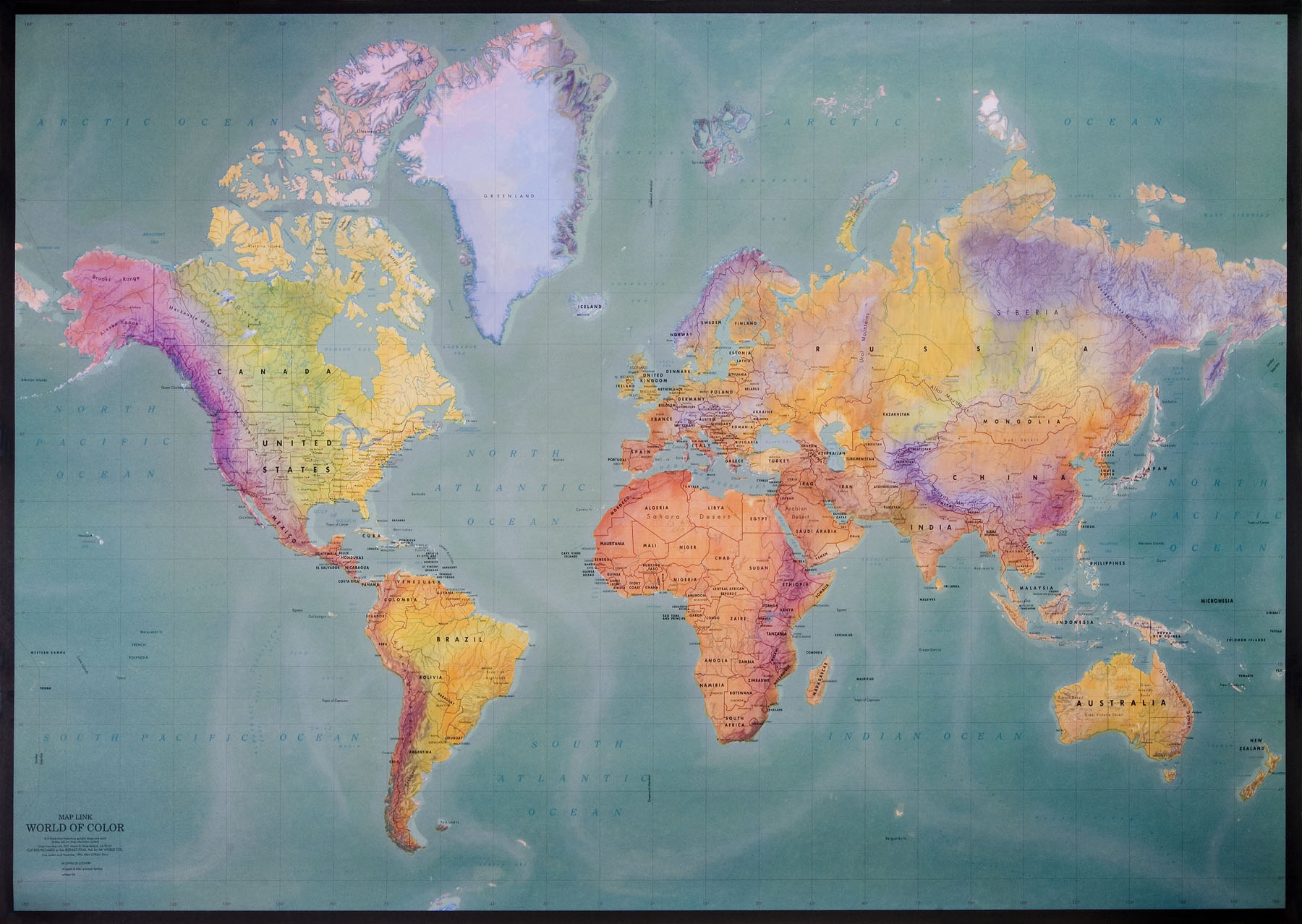
우리가 일반적으로 사용하는 세계지도는 경도와 위도가 같도록 제작이 된 지도이다.

우리가 일반적으로 익숙한 지도.

그런데 구면 위에 있는 것을 평면에 억지로 맞추다 보니 경도와 위도의 크기를 보존했지만, 다른 것들은 왜곡이 일어나게 된다. 대표적인 것이 두 도시의 최단 경로를 그리면, 직선이 되지 않는다. 예를 들어 서울에서 파리를 연결하는 최단 경로는 약간 위쪽으로 돌아가는 곡선을 그려야 한다. 또 다른 왜곡은 넓이가 보존이 되지 않는 것이다. 실제로 극지방이 실제보다 과장되어 넓게 보여진다. 반대로 적도 지방은 다른 지역에 비해 작게 보여 지게 된다. 쉽게 말해서 러시아나 캐나다 같은 국가가 우리가 보고 있는 세계지도의 크기에 비해서 상대적으로 영토가 작다고 생각해야 한다는 것이다.

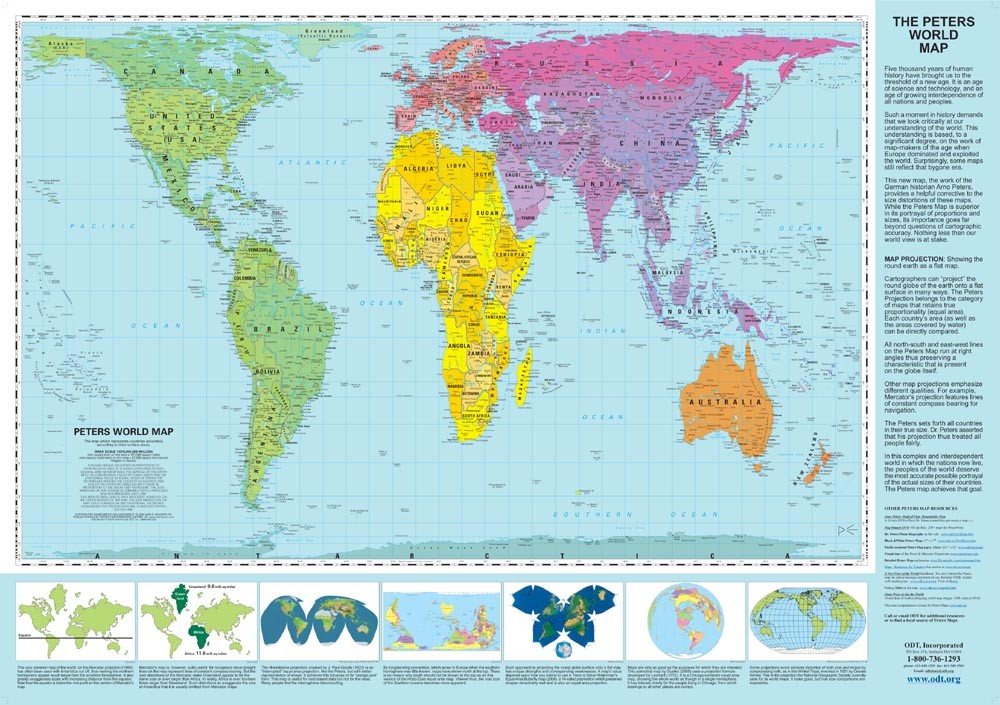
우리에게 익숙한 세계지도는 이러한 왜곡이 있다. 왜곡이 없이 받아들이려면 지구본을 보면 된다. 하지만 지구본이 구하기 쉬운 것은 아니니, 다른 대안을 생각한 사람들이 있다. 그것은 경도와 위도의 비율을 포기하고, 넓이를 보존하는 지도를 만드는 것이다. 경도는 균일하게 비율을 가지고, 위도에 따라서 남북의 비율을 바꾸는 것이다. 적도부분은 실제보다 남북으로 늘리고, 극부분은 남북으로 줄여서 실제 넓이를 보존하게 그리는 것이다. 이것은 각 나라의 영토모양에 왜곡을 주겠지만, 넓이는 보존하는 것이다.

넓이를 보존하는 지도

위의 지도가 그런 식으로 제작된 지도이다. 이 지도의 위도의 비율을 계산하는 방법은 대학1학년 미적분학 교과서의 예제로 나올 만큼 유명하고 간단한 공식을 이용한다. 위의 지도를 제작한 사람은 이 지도가 [세계를 바라보는 또 다른 시각]을 보여준다고 했다. http://www.petersmap.com

당신은 위 지도를 보면 어떤 느낌이 드는가?

  • 유럽이 생각보다 많이 작네?
  • 남미가 북미보다 큰 거야!
  • 아프리카가 유럽에 몇 배나 넓은 건가?
  • 캐나다가 오히려 미국보다 작은 건가?

유럽은 오랜시간동안 세계를 많은 영향을 주며, 세상의 중심으로 여겨져 왔다. 북반구가 과장되게 그려진 지도가 이런 견해를 더 굳건하게 만든 것 일지도 모른다. 하지만 유럽은 지구 전체로 볼 때, 우리가 인지하는 것 보다 훨씬 작다는 것을 안다면 과연 유럽이 세상의 중심으로 간주하는 것이 온당한지는 다시 한 번 생각해 볼 필요가 있다.

지도는 실제로 우리에게 어떠한 하나의 시각을 제시하고 있어서, 우리가 왜곡된 시각을 갖도록 해 왔다. 반대로 말하면 다양한 새로운 지도는 우리에게 다양한 시각을 제시해 줄 수도 있다는 뜻이다. 그래서 또 다른 시각을 제시할 수 있는 두 개의 지도를 더 첨부하면서 글을 마쳐 본다.

세계를 뒤집어 보는 지도

인구수에 따라 넓이를 정한 지도

다양한 지도를 무료로 다운 받아 보고 싶다면, 다음 사이트에 가 보자. http://odtmaps.com/free_maps/default.asp 

@ 나는 이 넓이가 보존된 세계지도를 보며 또 다른 시각을 알게 된 것에 감동 받아서 아예 이렇게 제작된 세계지도를 아마존에서 하나 주문했다. http://www.amazon.fr/gp/product/0721709338

'Thoughts' 카테고리의 다른 글

KAIST 와 ICU 통합  (2) 2009.02.11
KAIST 총장이 KAIST 재학생을 명예훼손으로 고소하다.  (5) 2009.01.30
한국 - One Nation  (0) 2008.11.15
메일을 놓치다  (2) 2008.09.15
컴퓨터 이름들  (3) 2008.08.29
AND

국내/해외 어디서든 USIM 카드만 꼽으면 사용할 수 있는 진정 월드폰이 되는 WM6 업그레이드. Gundal 님에게 감사드립니다. WCEDloader 와 GUNDAL님의 커스터마이징 롬이 필요합니다.

AND